🦊 Мастер быстрой настройки (Setup Wizard)
Мастер настройки — это интерактивный чат-помощник, встроенный прямо в программу. Он проведёт вас «за руку» через все необходимые параметры и запустит первый проект буквально за 5–10 минут, даже если вы открываете YouTube Factory впервые.
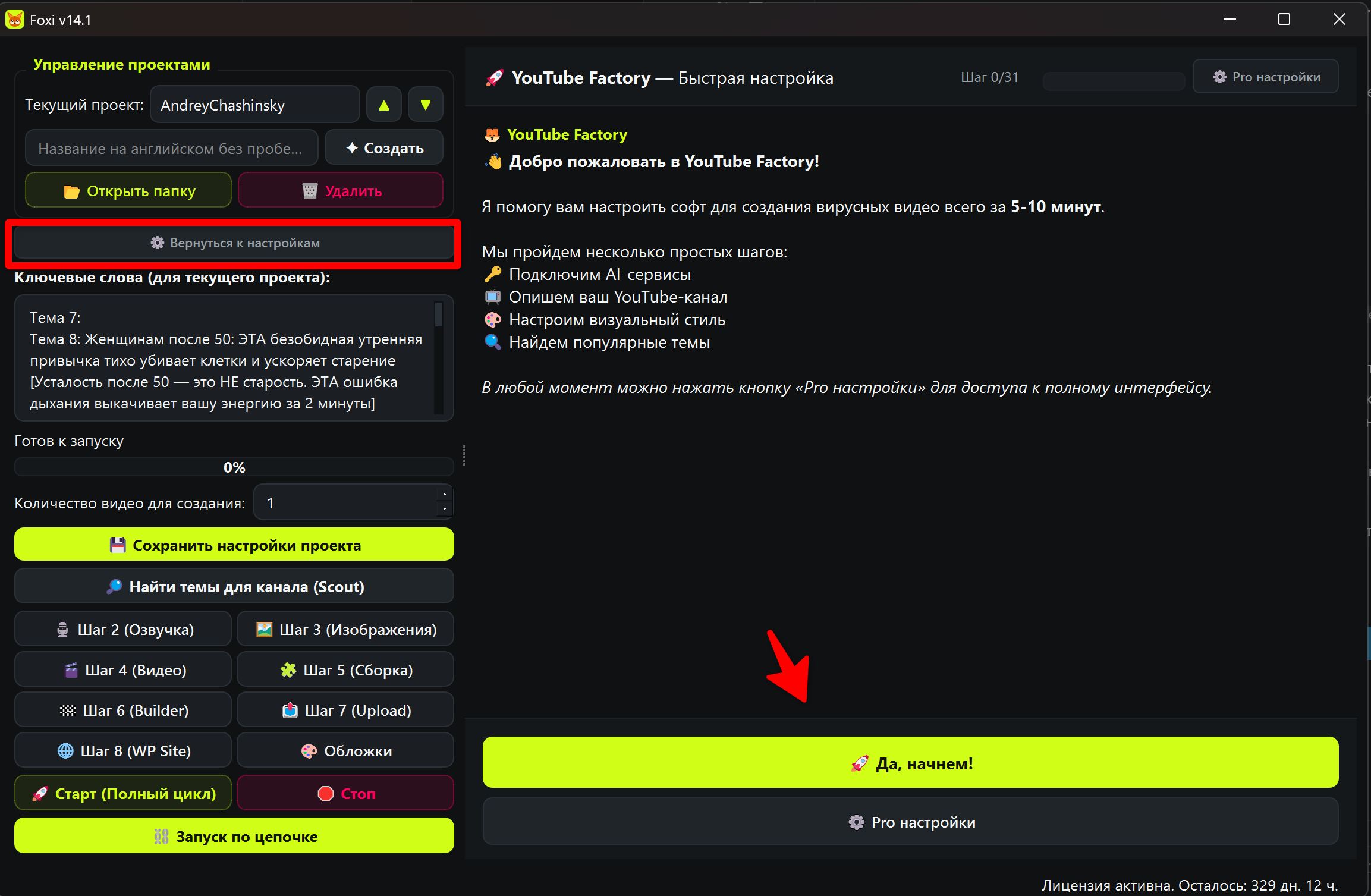
🚀 Как открыть мастер?
Мастер запускается автоматически при первом открытии программы.
Если вы хотите запустить его повторно — нажмите кнопку «Мастер настройки» (или «Быстрые настройки») в левом меню программы.
💬 Как это работает?
Интерфейс мастера сделан в стиле чата — программа задаёт вопрос, вы отвечаете кнопкой или вводите текст. Никаких сложных вкладок и форм.
Весь процесс разбит на несколько этапов:
Этап 1 — Подключение AI-сервисов 🔑
Программа последовательно спросит ключи и поможет выбрать голос:
-
API ключ Kie.ai — главный сервис, через который работают нейросети (Gemini, GPT). Без него генерация текста и изображений невозможна.
- Где взять: kie.ai → Аккаунт → API Keys → создать ключ.
-
Lumean API Key — ключ для озвучки через сервис Lumean на базе ElevenLabs. Это обязательное поле! Без него голосовая озвучка видео через Lumean работать не будет. Если позже захотите сменить провайдера озвучки — это можно сделать в настройках программы.
Чтобы получить ключ, перейдите в кабинет Lumean и откройте раздел разрешений/ключей:
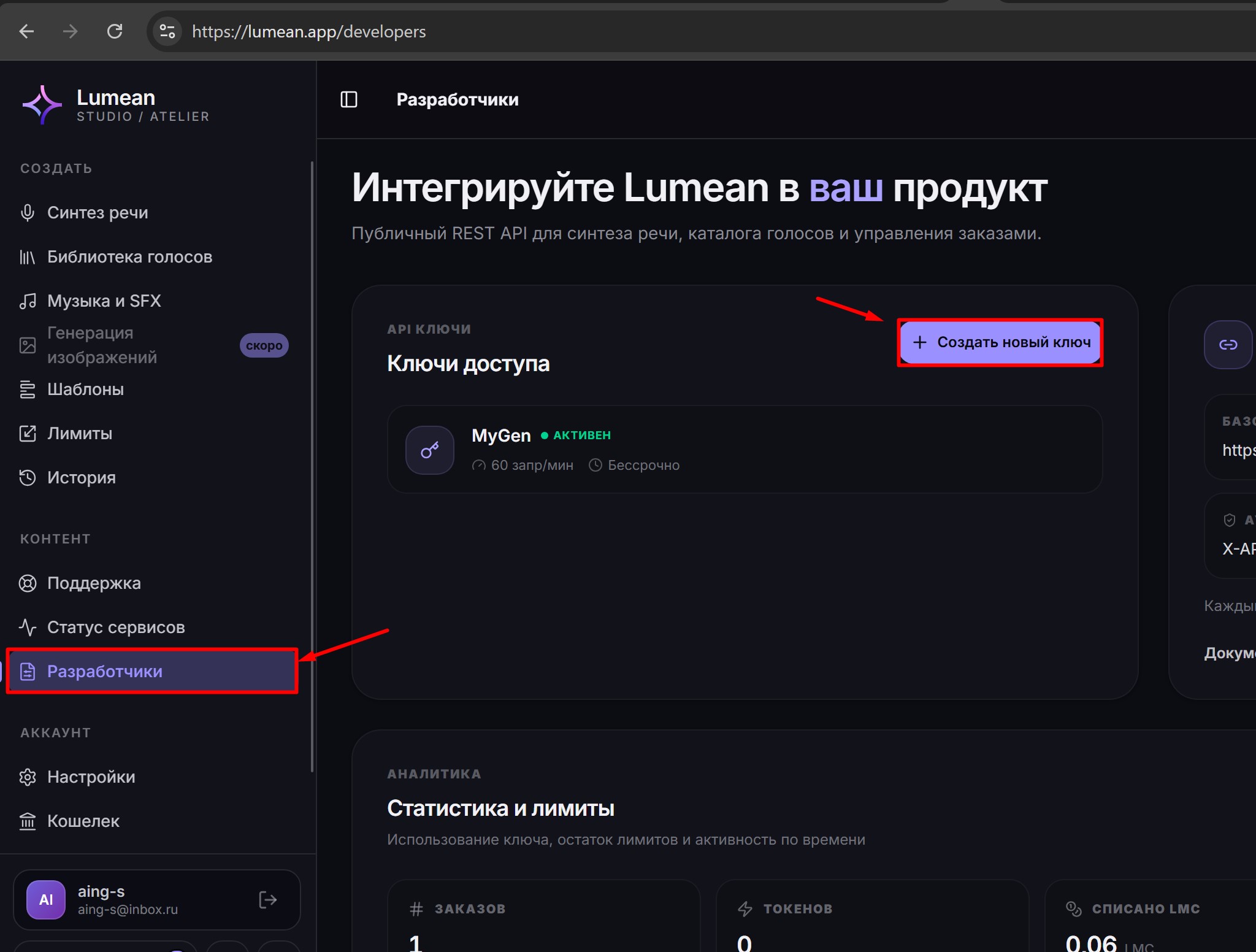
При создании ключа включите права для работы с заказами и шаблонами. Рекомендуется режим automation/full или набор разрешений
orders.read,orders.write,orders.download,templates.read,voices.read,billing.read,profile.read.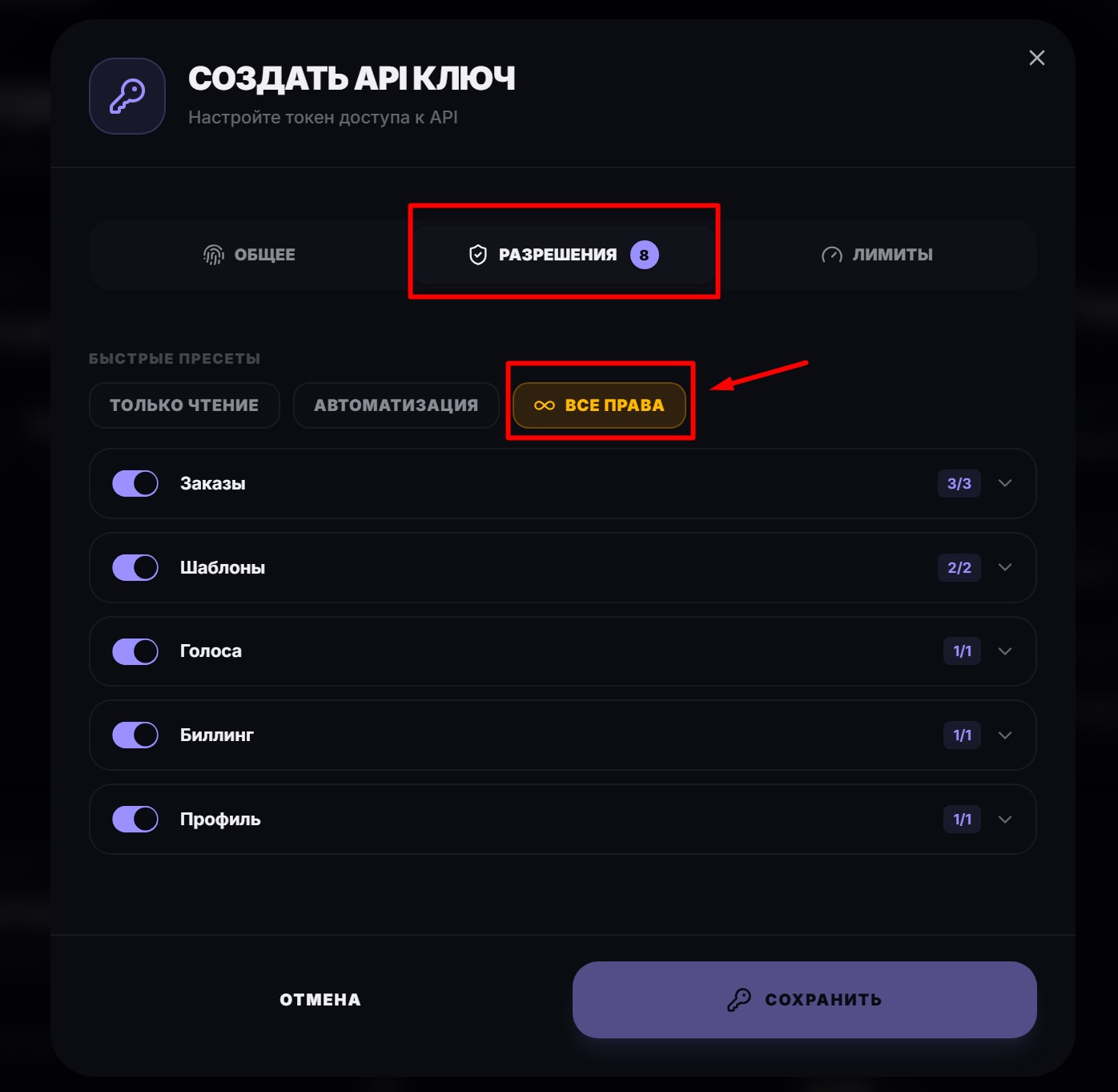
-
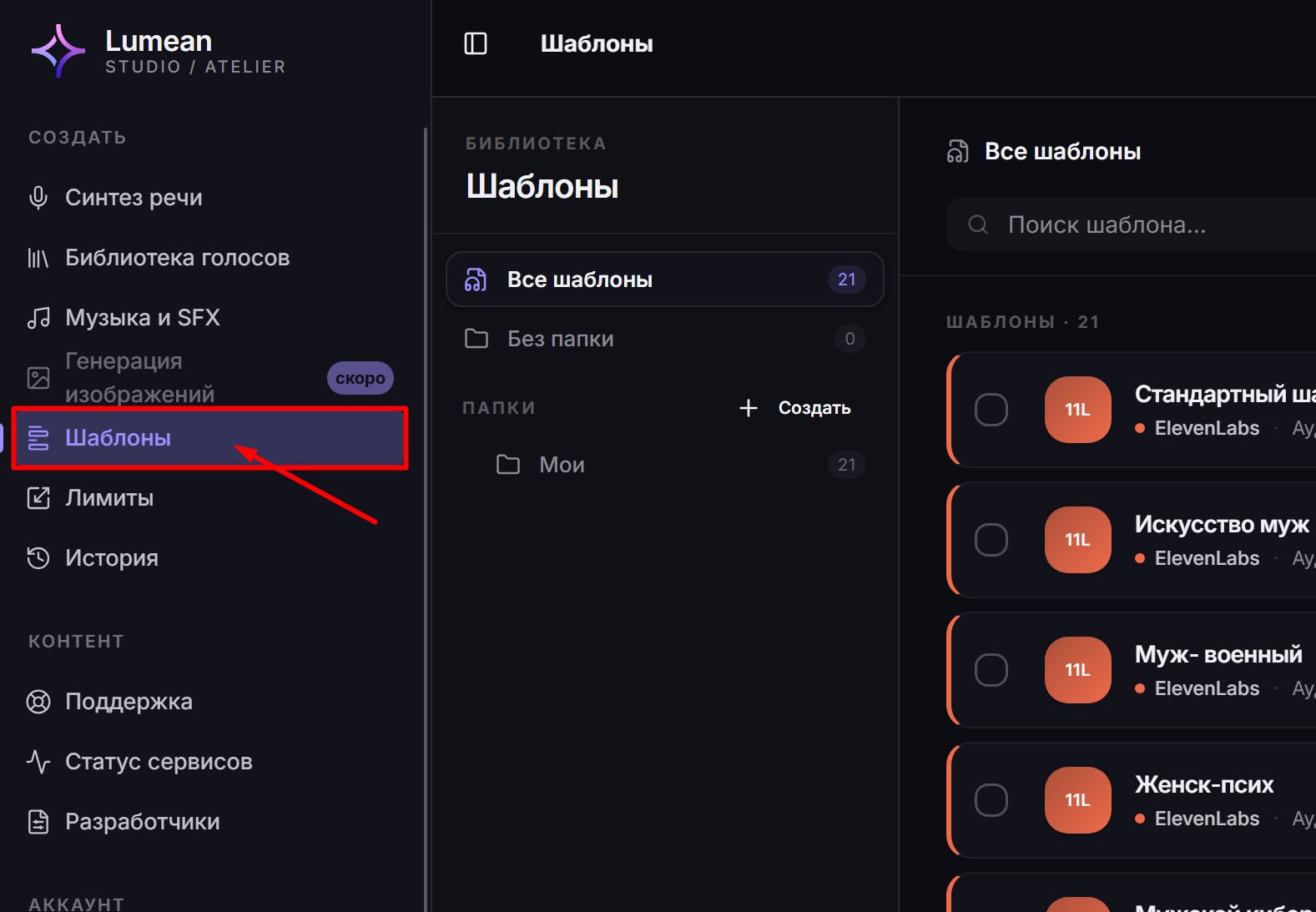
Создание шаблона голоса Lumean — перед выбором шаблона в мастере нужно создать его в кабинете Lumean:
-
Откройте пункт меню «Шаблоны».
-
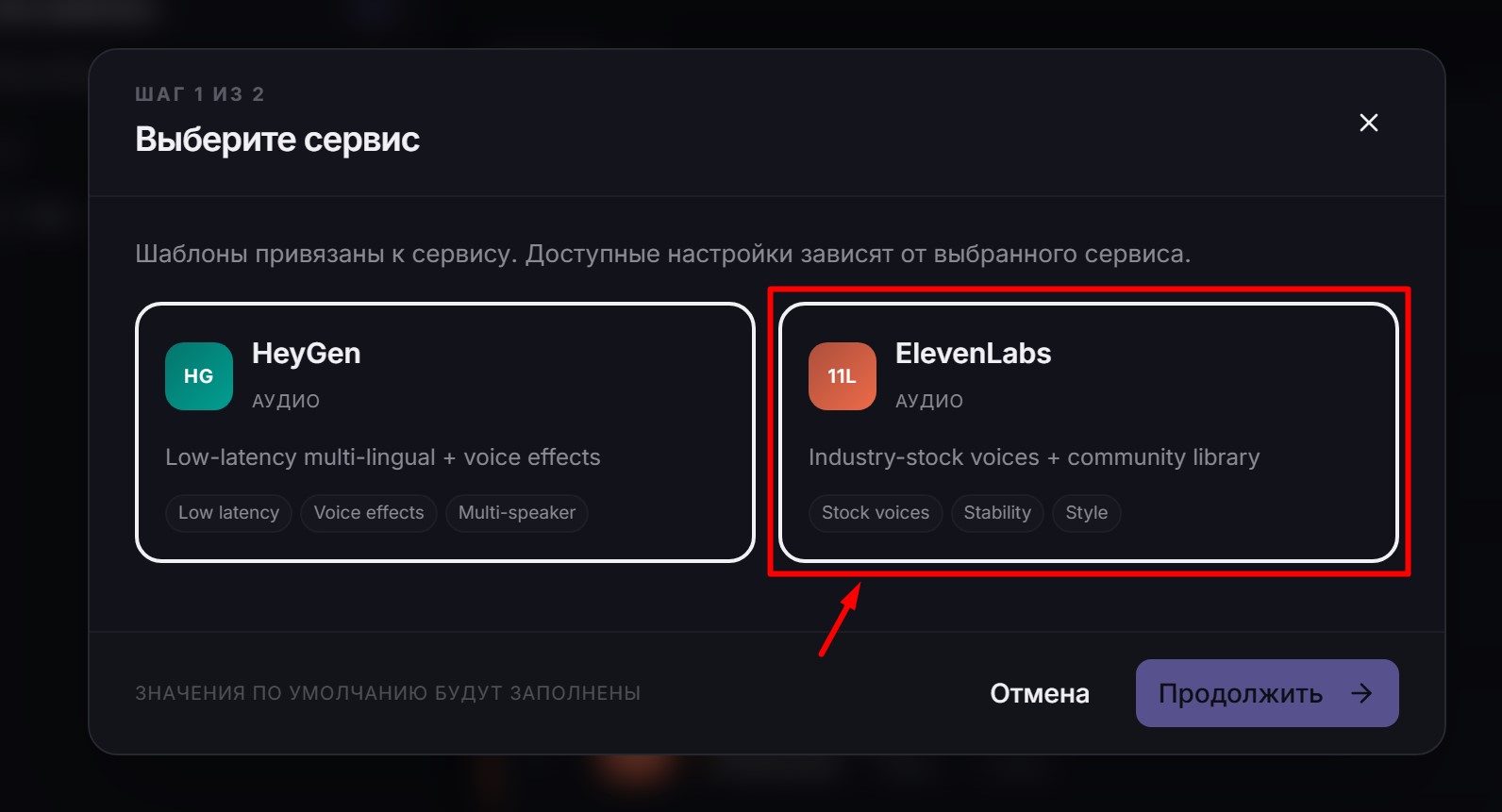
При создании шаблона выберите сервис ElevenLabs.
-
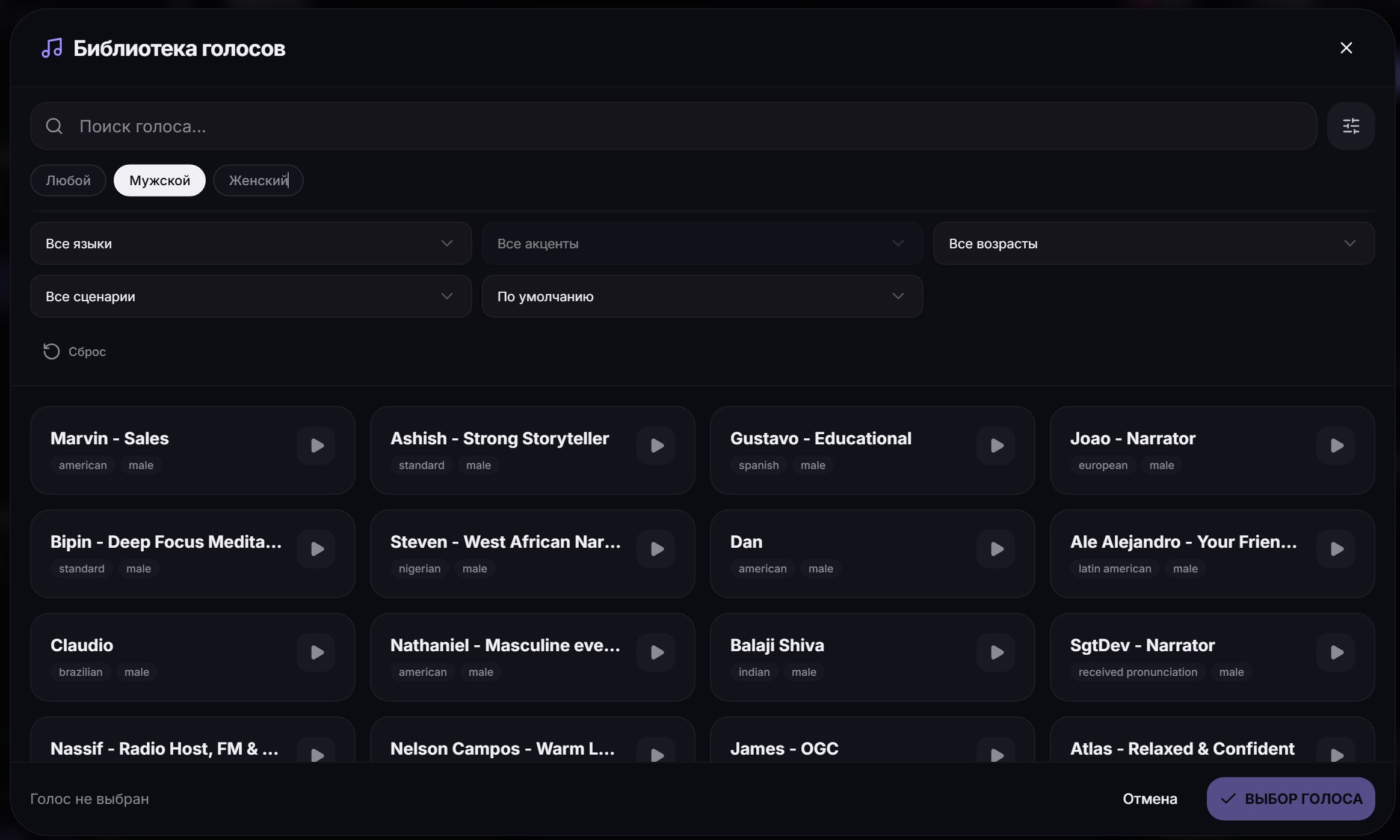
В базе голосов выберите нужный голос. Можно пользоваться фильтрами или искать голос по ID, если вы заранее знаете Voice ID.
-
Настройте параметры голоса и сохраните шаблон.
-
-
Выбор шаблона голоса Lumean в мастере — после создания шаблона мастер покажет кнопку ↻ Обновить шаблоны. Нажмите её, и программа сама загрузит список шаблонов из вашего аккаунта Lumean по API-ключу. В выпадающем списке будет видно название шаблона, а UUID программа сохранит автоматически внутри настроек.
Этап 2 — Описание вашего канала 📋
⭐ Чем подробнее вы заполните этот раздел — тем лучше AI поймёт вашу нишу и тем качественнее будет результат. Не пишите «медицина» — напишите «советы по здоровью суставов для людей старше 50 лет, живущих в США». Каждая деталь повышает точность генерации!
Мастер задаст несколько вопросов про ваш YouTube-канал. Отвечайте максимально развёрнуто:
- Описание канала — чем занимается ваш канал? Опишите подробно: тема, формат видео, что отличает вас от конкурентов. Чем точнее описание — тем лучше AI подберёт стиль и тон.
- Тематика — основная тема видео (например, не просто «медицина», а «народные методы лечения суставов и позвоночника для пожилых людей»).
- Язык контента — на каком языке будут видео (например, «English» для США).
- Страна — для каких зрителей создаётся контент (например, «USA» или «Germany»).
- Целевая аудитория — кто ваши зрители? Укажите возраст, пол, интересы, боли и желания. Например: «Мужчины и женщины 50–70 лет из США, которые страдают от болей в спине и суставах, ищут натуральные решения без дорогих таблеток».
- Философия канала — ценности и стиль подачи материала. Например: «Мы объясняем сложные медицинские вещи простым языком, без занудства, только научные факты с доказательной базой, всегда с позитивным настроем».
Все эти данные AI использует, чтобы делать тексты «в тему», на правильную аудиторию и в нужном стиле.
Этап 3 — Настройка персонажа 🎭
Вы решаете, будет ли в ваших видео постоянный главный герой (например, виртуальный доктор или эксперт):
- Да, хочу персонажа — загружаете фото, программа вырежет фон и будет добавлять его на каждое видео.
- Сгенерировать AI-персонажа — программа сама нарисует уникального героя по теме вашего канала.
- Нет, без персонажа — видео без постоянного героя.
Этап 4 — Визуальный стиль 🎨
Настройка внешнего вида видео:
- Аватар (overlay) — видеоролик с ведущим поверх слайдов (например,
.mp4с хромакеем). - Плашки (верхняя и нижняя) — брендированные баннеры (шапка и подвал видео).
- Субтитры — включить ли автоматические подписи? Выбор шрифта.
- Сила наезда камеры — насколько активно картинки «оживают» (Ken Burns эффект).
- Переходы между слайдами — резкие, плавные или без переходов.
Этап 5 — Поиск конкурентов 🔍
Программа попросит ссылки на 2–3 YouTube-канала-конкурента в вашей нише. На основе их самых популярных видео AI автоматически подберёт темы для ваших первых роликов.
Этап 6 — Финальное подтверждение ✅
Мастер покажет сводку всех введённых данных. Вы проверяете — всё верно? — и нажимаете «Подтвердить».
После этого программа:
- Запускает AI-конфигуратор (автоматически настраивает промпты и стиль под ваш канал).
- Показывает превью — как будет выглядеть обложка и слайд.
- Запускает YouTube Scout — ищет горячие темы у конкурентов.
- Переводит вас в режим готовности — первое видео можно генерировать прямо сейчас.
⚙️ Кнопка «Pro настройки»
В любой момент работы с мастером в правом верхнем углу доступна кнопка «Pro настройки» — она открывает полный интерфейс программы со всеми вкладками и параметрами.
Используйте её, если хотите:
- Тонко настроить модели AI, таймауты, фильтры.
- Указать прокси-серверы.
- Настроить публикацию на WordPress.
- Задать расширенные параметры FFmpeg.
- Сменить провайдера голосовой озвучки.
💡 Советы
- Заполняйте всё максимально подробно — каждая деталь описания канала, аудитории и философии напрямую влияет на качество генерируемых видео. Чем точнее AI понимает вашу нишу — тем лучше результат.
- Описание канала и другие параметры можно изменить в Pro настройках в любое время.
- Мастер сохраняет все введённые данные автоматически — если закроете программу и откроете снова, всё будет на месте.
Готовы к запуску первого видео? Переходите к Шагу 1: Генерация текста!