🕐 Контроль версий промптов (Prompt Version Control)
Контроль версий промптов — это встроенная система, работающая по принципу Git. Каждый раз, когда вы сохраняете проект, софт автоматически делает снапшот (слепок) всех промптов. Если вы случайно испортили настройки или AI-конфигуратор сгенерировал неудачные промпты — вы всегда можете откатиться к любой предыдущей версии.
🔄 Как это работает
-
Автоматические снапшоты — при каждом сохранении проекта (вручную или автоматически) программа сравнивает текущие промпты с последним снапшотом. Если есть изменения — создаётся новый снапшот.
-
Ручные снапшоты — можно создать снапшот в любой момент через диалог истории.
-
Умная дедупликация — если промпты не изменились с прошлого раза, новый снапшот не создаётся, чтобы не захламлять историю.
-
Автоочистка — хранятся последние 50 снапшотов. Более старые автоматически удаляются.
Все снапшоты хранятся в папке вашего проекта: projects/ИМЯ_ПРОЕКТА/prompts_history/
🎯 Где найти кнопку истории
Кнопка «🕐 История промптов» находится в правом верхнем углу на вкладках, содержащих промпты:
- Генерация Текста (Шаг 1) — все текстовые промпты
- Озвучка (Шаг 2) — промпт режиссёра озвучки
- Генерация Изображений (Шаг 3) — системный промпт, негативные промпты
- Создание Видео (Шаг 4) — промпты для скриптов видео
- YouTube Scout — AI-промпты скаута
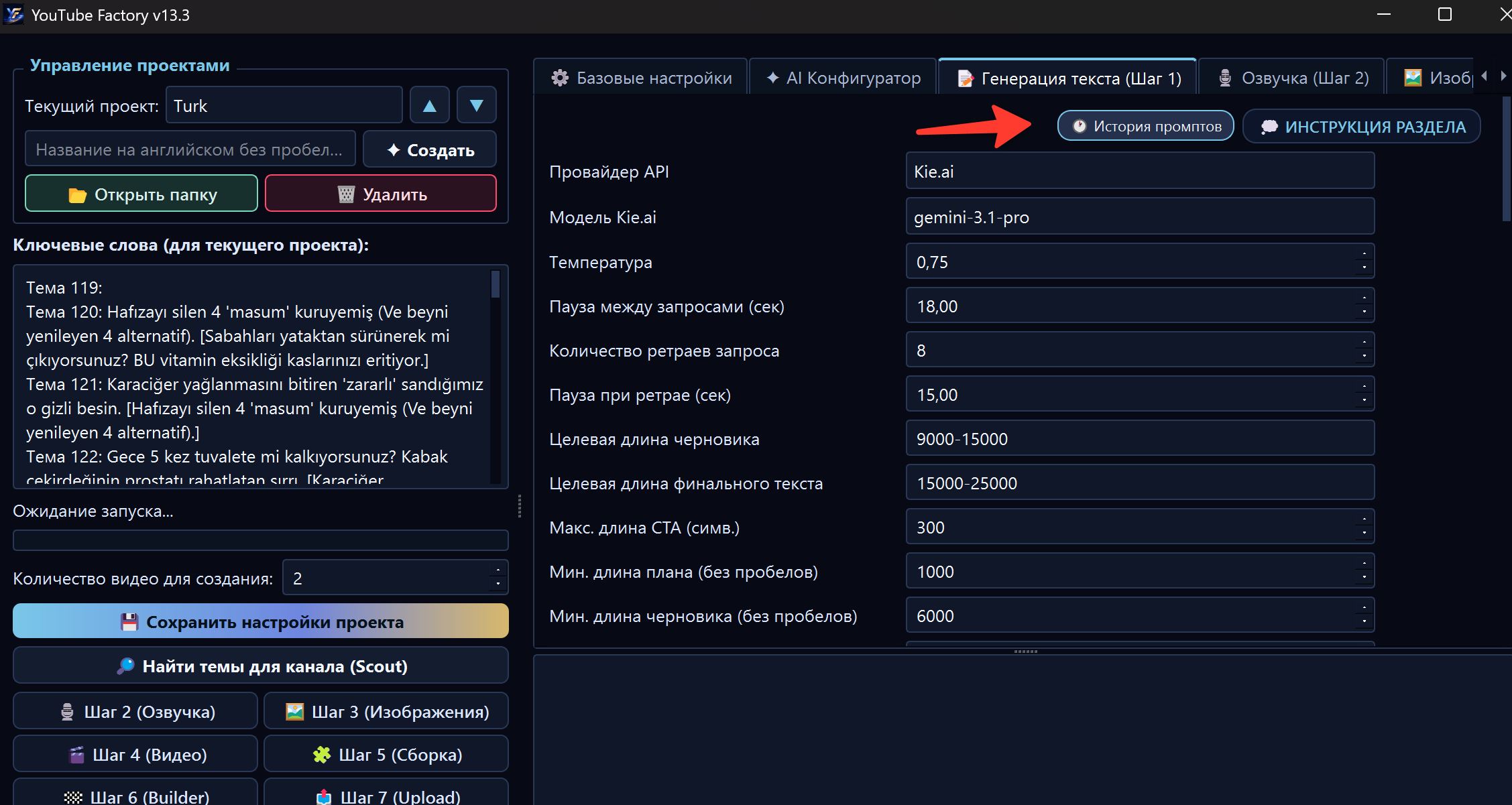
📋 Окно истории промптов
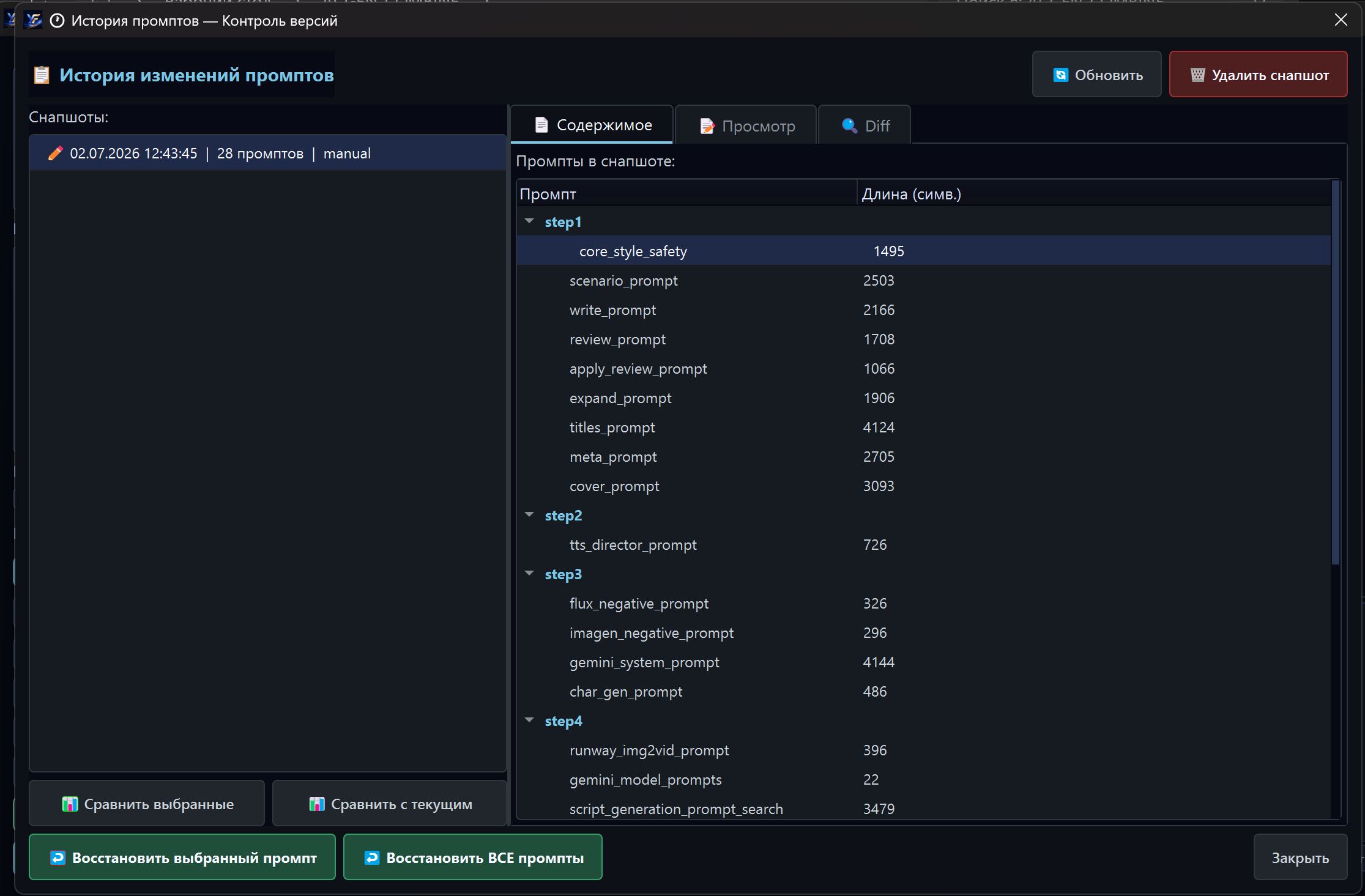
При нажатии на кнопку открывается диалог, разделённый на две части:
Левая панель — список снапшотов
Каждый снапшот отображается с иконкой, временем создания, количеством сохранённых промптов и причиной создания:
| Иконка | Причина |
|---|---|
| 💾 | Автосохранение проекта |
| ✏️ | Ручное сохранение |
| 🤖 | Генерация AI-конфигуратором |
| ↩️ | Откат (восстановление из истории) |
Правая панель — три вкладки
- 📄 Содержимое — дерево всех промптов в снапшоте, сгруппированное по шагам. При клике на промпт открывается вкладка «📝 Просмотр».
- 📝 Просмотр — полный текст выбранного промпта.
- 🔍 Diff — сравнение двух версий с наглядной цветовой подсветкой: зелёным — добавленные строки, красным — удалённые.
🔍 Сравнение версий (Diff)
Доступно два режима сравнения:
1. Сравнить два снапшота
Выберите ровно 2 снапшота (Ctrl+клик) в левом списке и нажмите «📊 Сравнить выбранные». Откроется HTML-diff, показывающий все изменения между двумя версиями.
2. Сравнить с текущим состоянием
Выберите один снапшот и нажмите «📊 Сравнить с текущим». Вы увидите разницу между сохранённой версией и тем, что сейчас находится в интерфейсе (даже если вы ещё не сохранили).
↩️ Восстановление (откат)
Восстановить один промпт
- Выберите снапшот слева
- В дереве справа выберите нужный промпт
- Нажмите «↩️ Восстановить выбранный промпт»
- Подтвердите действие — текущее значение будет заменено
Восстановить все промпты
- Выберите один снапшот слева
- Нажмите «↩️ Восстановить ВСЕ промпты»
- Подтвердите — все промпты будут откачены к состоянию из выбранного снапшота
⚠️ Важно: При полном восстановлении программа автоматически создаёт pre-rollback снапшот — вы всегда можете отменить даже сам откат!
🗑️ Удаление снапшотов
Выберите один или несколько снапшотов и нажмите «🗑️ Удалить снапшот». Подтвердите действие. Удалённые снапшоты восстановить нельзя.
💡 Практические сценарии использования
Сценарий 1: «AI-конфигуратор испортил промпты»
- Вы запустили AI-конфигуратор, он перезаписал промпты
- Новые промпты дают плохие результаты
- Откройте 🕐 Историю промптов → найдите снапшот с иконкой 🤖
- Нажмите ↩️ Восстановить ВСЕ промпты из предыдущего снапшота (💾)
Сценарий 2: «Эксперимент с одним промптом»
- Вы хотите попробовать новый
core_style_safety, но боитесь испортить - Сохраните проект (создастся снапшот 💾)
- Внесите изменения в промпт
- Если не понравилось — откройте историю, выберите снапшот и восстановите только этот промпт
Сценарий 3: «Сравнение двух конфигураций»
- У вас есть старая рабочая конфигурация и новая экспериментальная
- Выберите оба снапшота (Ctrl+клик) → 📊 Сравнить выбранные
- Изучите diff и решите, какие изменения оставить
📁 Где хранятся снапшоты
projects/
└── МойПроект/
    ├── config.json              ← текущий конфиг
    └── prompts_history/         ← папка с историей
        ├── snapshot_20260701_143022_123456.json
        ├── snapshot_20260701_150530_654321.json
        └── ...
Каждый снапшот — это JSON-файл, содержащий:
id— уникальный идентификаторtimestamp— дата и время созданияreason— причина (manual, auto-save, ai-config, rollback)prompts— все промпты на момент созданияprompt_count— общее количество
🧹 Лимиты и автоочистка
- Максимальное количество снапшотов: 50
- При превышении лимита старые снапшоты удаляются автоматически
- Объём одного снапшота: ~50–200 КБ (зависит от размера промптов)
- Папка
prompts_historyне влияет на скорость работы софта