🔎 YouTube Scout: Ваш личный продюсер
YouTube Scout — это интеллектуальный модуль-разведчик. Забудьте про ручные мучения и поиск идей для роликов. Scout сам анализирует тысячи видео, думает как профессиональный продюсер и выдает вам список гарантированно успешных тем.
💡 Важно: Если вы предварительно запускали AI Конфигуратор, то большинство настроек на этой вкладке (язык, философия, анализ конкурентов) уже идеально заполнены под вас!
🔬 Два режима работы Scout
У него есть два режима, которые вы можете выбрать в самом верху настроек:
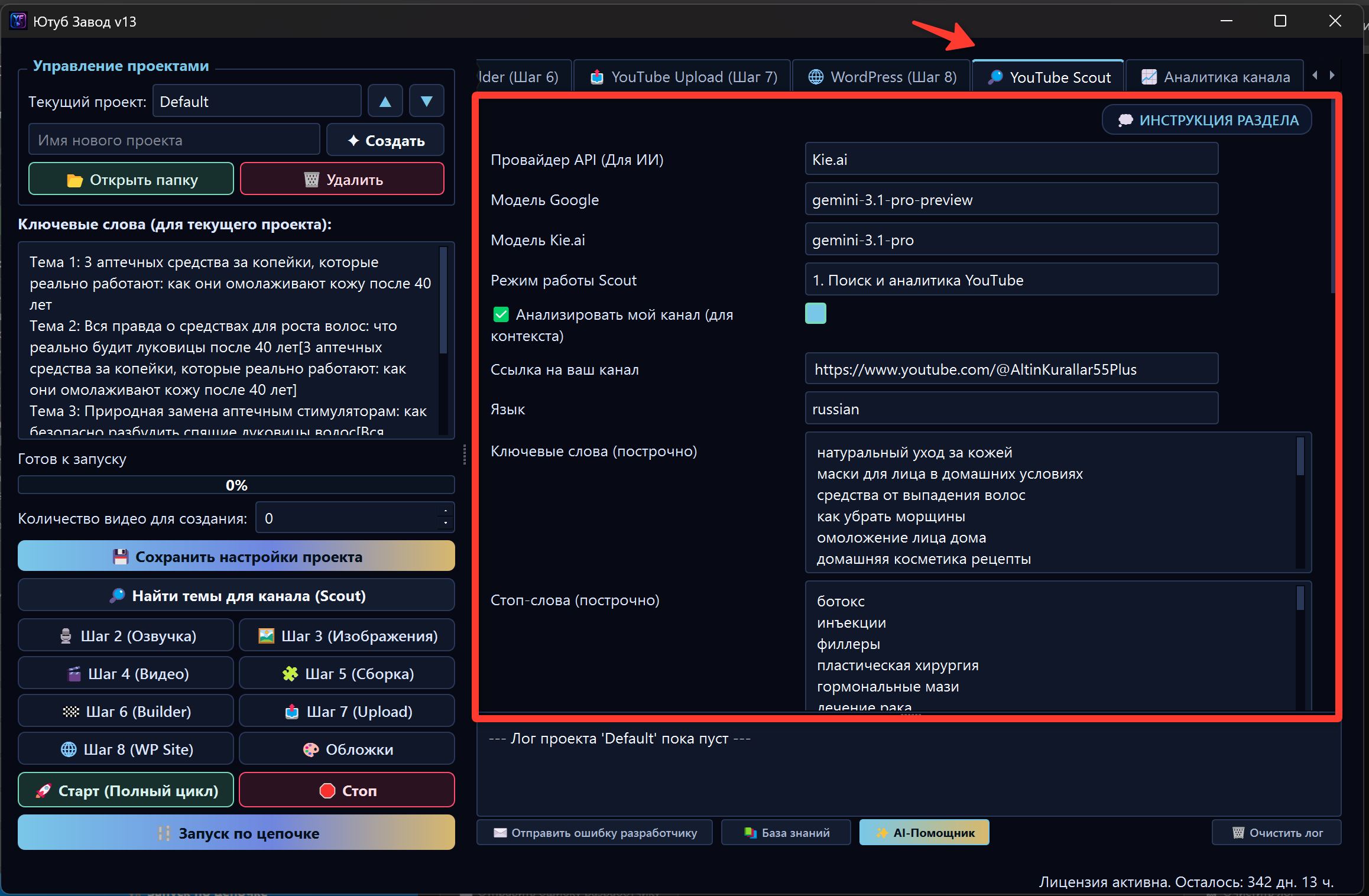
Режим 1: Поиск и аналитика YouTube (Старый добрый Скаут)
В этом режиме программа идет в поиск YouTube. Она берет ваши базовые слова, ищет по ним ролики конкурентов и прогоняет их через жесткие фильтры:
- Математика: Достаточно ли популярен этот запрос? Не слишком ли сильная конкуренция?
- ИИ-Судья: Подходит ли эта тема нашему каналу? Сможем ли мы снять об этом лучше?
- Итог: Вы получаете темы, которые уже доказали свою популярность у конкурентов.
⚠️ Этот режим расходует квоту YouTube Data API. Одна проверка темы обычно тратит около 102 quota units, потому что Scout делает поиск видео, получает статистику роликов и статистику каналов. Стандартная квота одного Google Cloud проекта обычно около 10 000 units в сутки, то есть примерно 90-100 проверок тем.
Для стабильной работы режима 1 подготовьте 5-10 YouTube API ключей из разных Google Cloud проектов. Несколько ключей в одном проекте не увеличивают лимит: они делят одну общую дневную квоту проекта.
Режим 2: Генерация Идей (ИИ Брейншторм) 🚀 РЕКОМЕНДУЕМ!
В этом режиме софт вообще не идет в поиск YouTube. Он берет все данные о вашем проекте (портрет зрителя, вашу философию, анализ конкурентов) и заставляет сверхмощную нейросеть (например, GPT-5.4 или Gemini Pro) придумать уникальные темы с нуля.
- ИИ сам думает: "Так, у конкурентов залетают темы про страхи и разрушение мифов. Давайте придумаем 30 уникальных тем по этой формуле!".
- Итог: Вы получаете абсолютно новые, вирусные, кликбейтные заголовки, которых еще нет ни у кого на YouTube.
📊 Анализ вашего собственного канала
Независимо от того, какой режим вы выбрали, вы можете включить галочку «✅ Анализировать мой канал (для контекста)» и вставить ссылку на ваш YouTube.
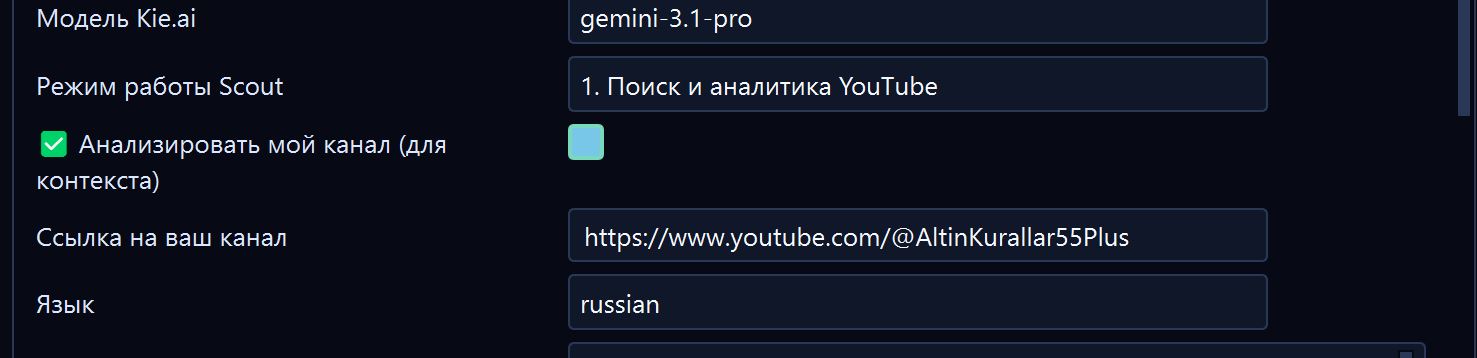
Что произойдет? Перед тем как искать или придумывать новые темы, Scout за секунду "пробежится" по вашему каналу и соберет статистику за последние 3 месяца (названия роликов и сколько у них просмотров). Он отдаст эту информацию ИИ, и нейросеть поймет: "Ага, вот эти темы у него собирают по 100 тысяч, а эти по 5 тысяч. Значит, надо генерировать идеи, похожие на его успешные ролики!".
Это делает ваши новые темы на 100% персонализированными.
🛠️ Настройка вкладки YouTube Scout
1. Выбор ИИ и Режима
-
Провайдер API: Рекомендуем использовать
Kie.ai(он работает стабильнее и не требует дополнительных ключей). Модель:gemini-3.1-proилиgpt-5-4. -
Режим работы: Выберите
Генерация Идей (ИИ Брейншторм)для быстрых и креативных тем, илиПоискдля строгой математической аналитики конкурентов. -
Анализировать мой канал: Включите галочку и вставьте ссылку (например:
https://www.youtube.com/@MySuperChannel), если у вас уже есть опубликованные ролики.
2. Базовые параметры
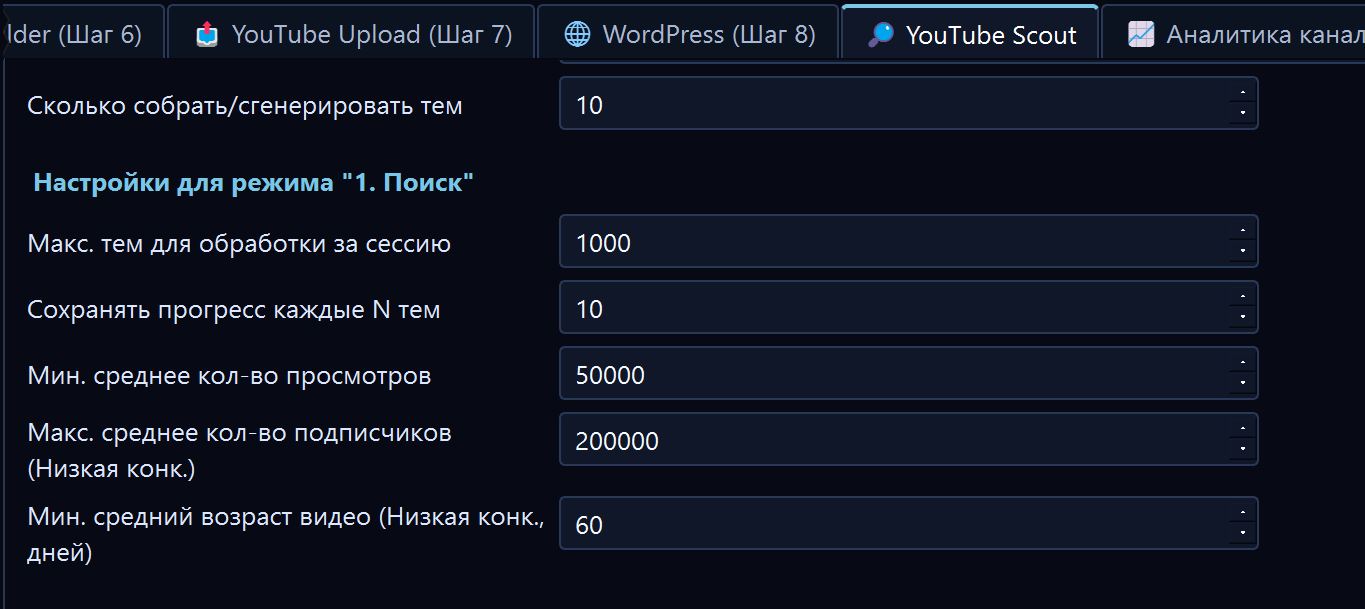
- Сколько собрать тем: Например, 30. Именно столько готовых роликов софт вам выдаст в итоге.
- Язык: Выберите целевой язык вашего канала.
- Ключевые слова и Стоп-слова: Заполняются автоматически из конфигуратора.
(Настройки вроде "Мин. среднее кол-во просмотров" нужны только для Режима 1 "Поиск").
3. Если Scout пишет, что темы не найдены
Это не всегда означает проблему с ключами. Возможны две разные причины:
- Сработала квота YouTube API. Проверьте логи Scout и раздел Quotas в каждом Google Cloud проекте. Убедитесь, что каждый ключ создан в отдельном проекте и в каждом проекте включен YouTube Data API v3.
- Темы не прошли фильтры. Если ошибки квоты нет, значит Scout проверял темы, но отклонял их по просмотрам, конкуренции, возрасту роликов, стоп-словам или решению ИИ-судьи. В этом случае расширьте ключевые слова или ослабьте фильтры отбора.
🚀 Запуск и Результат
Всё настроено? Нажмите кнопку «Найти темы для канала (Scout)» в левой панели управления!
В окне логов (справа внизу) вы увидите весь процесс работы вашего ИИ-продюсера.
Что произойдет в конце?
Как только Scout соберет нужное количество тем, он выполнит три действия:
-
Автоматически добавит все придуманные заголовки в список "Ключевые слова" в левой панели вашей программы.
-
📝 Создаст подробный аналитический отчет! Вы можете нажать кнопку «📂 Открыть папку» в софте, зайти в папку
Scout_Outputи открыть файлРазвернутый_Отчет_Скаута.txt. Внутри вы увидите, как ИИ-продюсер обосновывает выбор каждой темы:
🎬 ТЕМА 1: Почему у вас немеют руки по ночам (и когда это признак инсульта)
🧠 ПОЧЕМУ ЭТО ЗАЛЕТИТ: Эта тема бьет в мощный страх аудитории 60+ (страх внезапной смерти). Симптом онемения испытывают 80% пожилых людей, поэтому кликабельность (CTR) будет огромной.
🔗 Умная кольцевая перелинковка (Авто-рекомендации)
Обратите внимание на поле "Ключевые слова" в главном меню, куда Scout добавил ваши темы, Scout автоматически делает перелинковку!
Он вписывает в конец каждой темы (в квадратных скобках []) название предыдущего ролика.
Пример:
Тема 1: Почему болят колени по утрам
Тема 2: Как снизить давление без таблеток [Почему болят колени по утрам]
Что это дает? При генерации Темы 2, диктор в самом конце вашего нового видео скажет: "А если вы хотите узнать, почему у вас болят колени по утрам, кликайте на видео, которое сейчас появилось на экране!". Это повышает время просмотра канала и заставляет алгоритмы YouTube рекомендовать ваши ролики чаще!
🗄️ База завершенных тем
Вам больше не нужно вести таблички в Excel. Когда софт полностью собирает ролик и удаляет тему из левого меню, он навсегда сохраняет её в файл completed_topics.txt в папке вашего проекта.
При следующем запуске Scout прочитает этот файл и ИИ никогда не предложит вам тему, которую вы уже снимали.
🎉 Контент-план готов! Вам остается только нажать кнопку «🚀 Старт (Полный цикл)», и завод начнет производство видео по этим темам.
В следующих разделах мы разберем, как именно Завод создает контент на каждом шаге. Переходим к Шагу 1: Генерация текста!