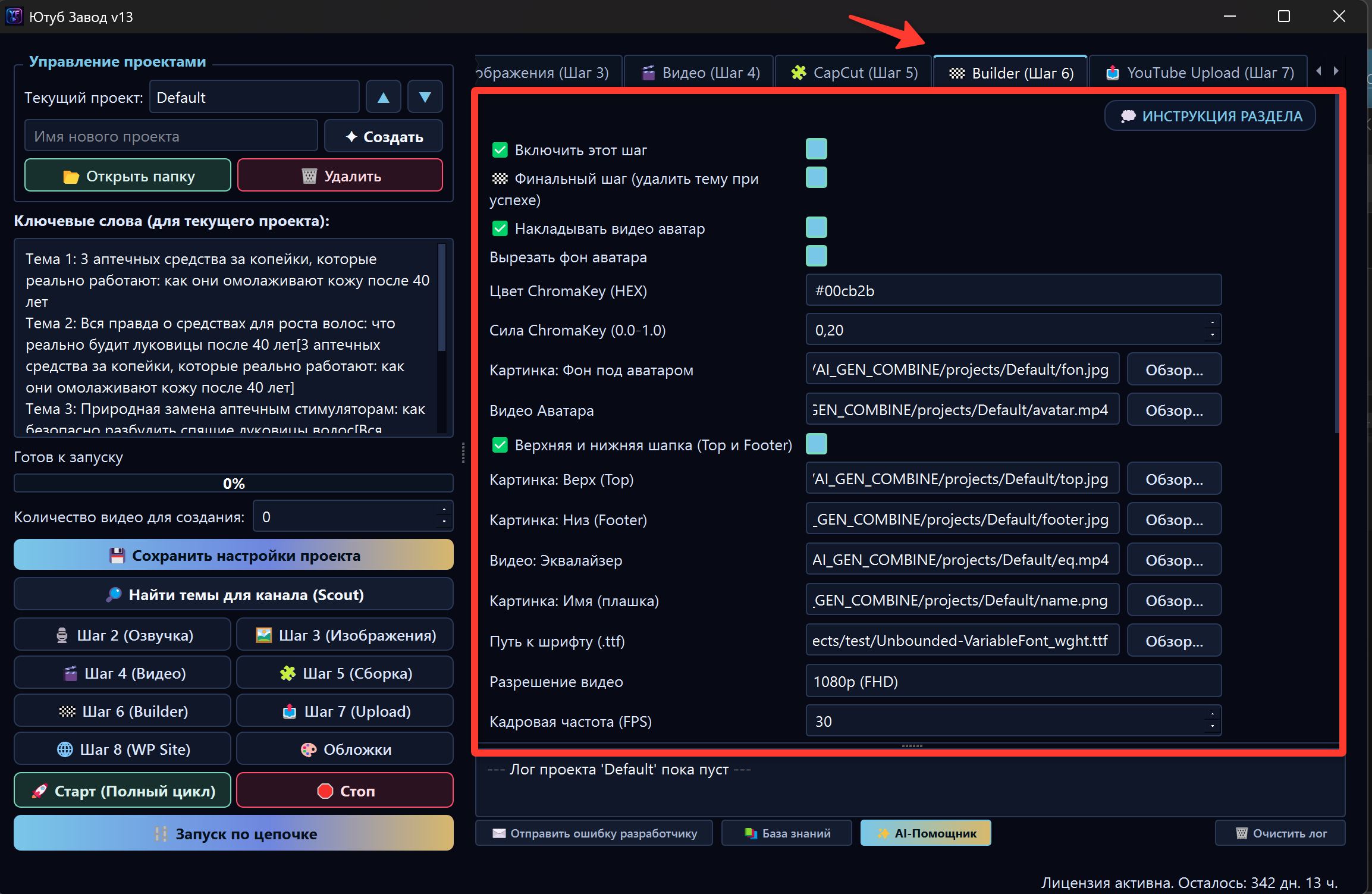
🎉 Шаг 6: Финальный Билдер (Авто-Монтаж)
Если вы не хотите тратить время на ручную работу в CapCut (Шаг 5), этот модуль сделает всё за вас. Финальный Билдер — это встроенный видеоредактор, который склеит аудио, видео, картинки, наложит эффекты, добавит субтитры, музыку и выдаст готовый .mp4 файл, который можно сразу загружать на YouTube.
🎥 Умные визуальные эффекты (Smart Focus)
Скучные статичные картинки убивают удержание зрителя. Чтобы видео выглядело динамичным, софт применяет эффект «Ожившей камеры» (Ken Burns). Но делает это невероятно умно!
В программу встроено компьютерное зрение. Когда параметр «Сила наезда картинки (Зум)» больше 1.0:
- Алгоритм сканирует каждую картинку в три прохода.
- Сначала ищет текст на изображении (логотипы, надписи, заголовки) — именно на него будет направлен зум.
- Если текста нет — ищет лица людей.
- Если нет ни текста, ни лиц — ориентируется по центру контраста (самая насыщенная часть картинки).
- Камера делает плавный, кинематографичный наезд строго на найденный объект, при этом важный элемент никогда не уйдёт за край кадра.
↗️↙️ Направление зума
Теперь можно выбрать не только силу, но и направление движения камеры:
| Чекбокс | Что происходит |
|---|---|
| ↗️ Зум: Приближение (Zoom In) | Камера плавно «наезжает» — объект становится крупнее. |
| ↙️ Зум: Отдаление (Zoom Out) | Камера плавно «отъезжает» — сначала крупно, потом шире. |
💡 Чекбоксы можно включить оба одновременно — тогда направление будет чередоваться от слайда к слайду: первый приближается, второй отдаляется, третий снова приближается и так далее. Это создаёт живой, ритмичный эффект, как в профессиональном монтаже.
🗣️ Динамические субтитры (Whisper)
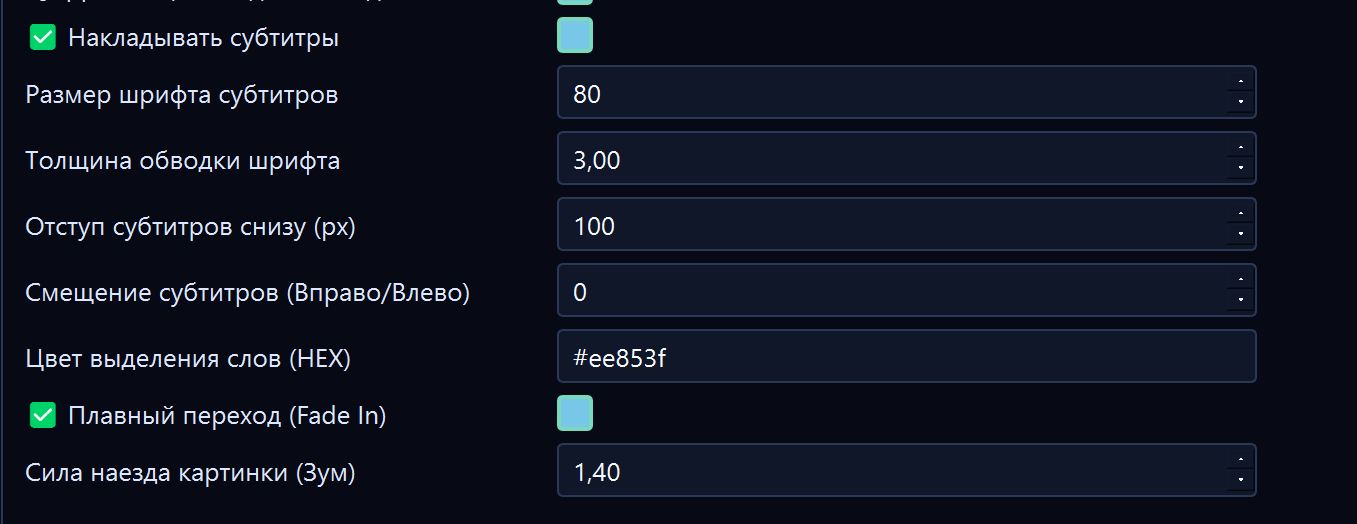
Субтитры — это стандарт современного YouTube. Вам не нужно писать их вручную. При рендере программа невидимо запускает ИИ-модуль распознавания речи (Whisper), который идеально точно слушает вашу аудиодорожку и расставляет слова по экрану.
🎨 Готовые стили субтитров
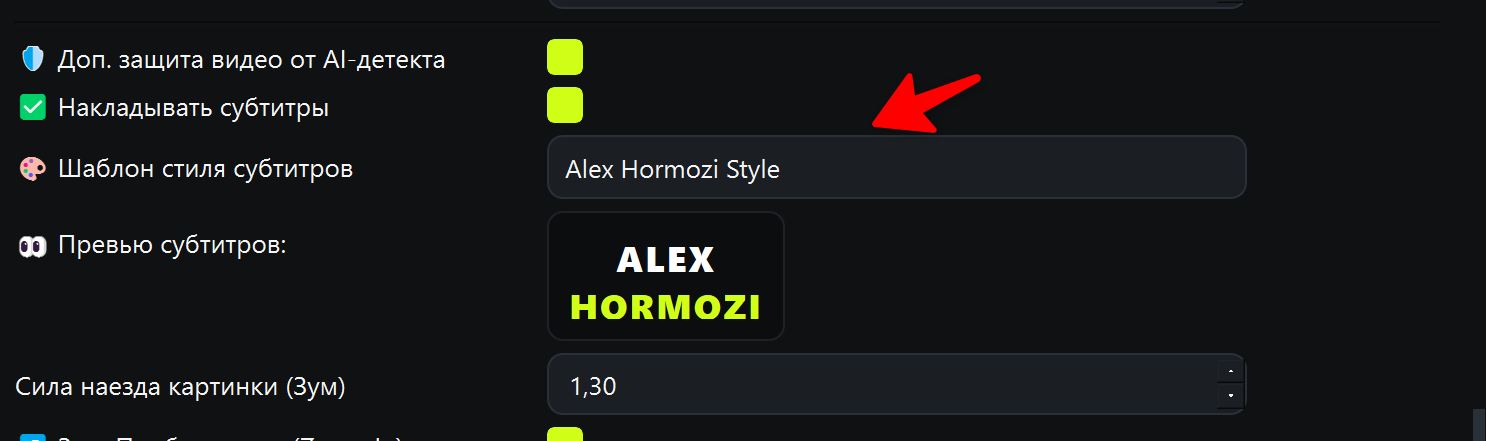
Если не хочется подбирать шрифт, размер, обводку и цвет вручную, выберите готовый шаблон стиля субтитров. Он сразу применит подходящие настройки для современных коротких видео.
Доступные варианты:
- Manual Custom — ручной режим. Все поля настройки остаются открытыми, можно самому выбрать шрифт, размер, обводку, отступы и цвет выделения.
- Alex Hormozi Style — крупные белые субтитры с ярким акцентом, хорошо подходят для мотивационных и экспертных роликов.
- MrBeast Style — очень заметный, жирный и контрастный стиль для динамичных видео.
- Karaoke Active — обычные слова чуть серые, а активное слово подсвечивается ярко, как в караоке.
- Minimal BBC Clean — аккуратный минималистичный стиль без лишней агрессии, когда нужен спокойный чистый текст.
Под списком есть превью: при смене шаблона вы сразу видите пример, как будет выглядеть стиль. Если выбран готовый пресет, ручные поля временно скрываются, чтобы не мешать. Чтобы снова настраивать всё самостоятельно, выберите Manual Custom.
Возможности настройки:
- Вы можете загрузить свой фирменный шрифт (файл
.ttf). - Настроить размер, толщину черной обводки и отступ снизу.
- Цвет выделения: Вы можете задать цвет (в формате HEX, например
#FFFF00для желтого), чтобы текущее произносимое слово подсвечивалось, как в популярных роликах Shorts/Reels!
📺 Оформление "Телеканала" (Аватар и Плашки)
Этот блок позволяет стилизовать ваше видео под профессиональную телепередачу.
1. Видео-аватар
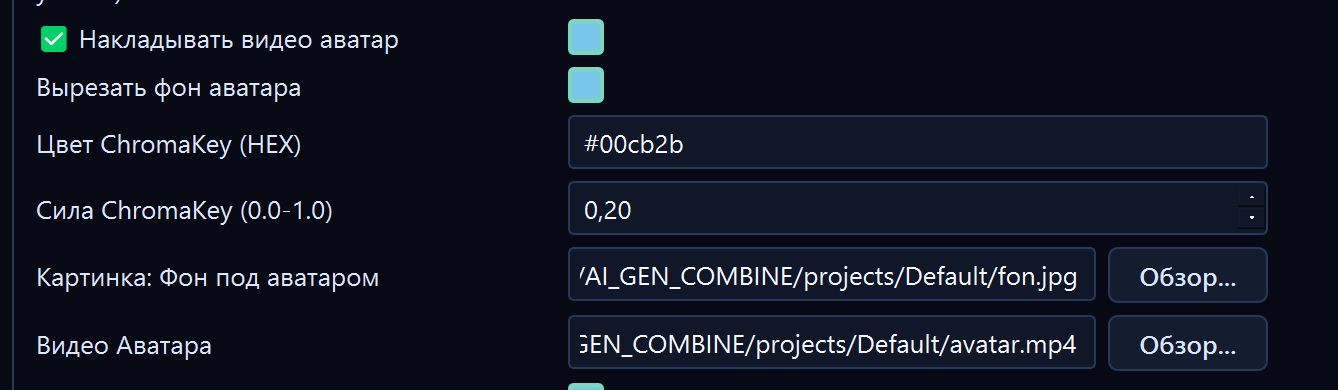
Вы можете включить галочку «✅ Накладывать видео аватар» и загрузить зацикленное видео вашего виртуального (или реального) ведущего.
- Вырезать фон (ChromaKey): Если ваш аватар снят на зеленом или белом фоне, включите эту опцию, выберите цвет фона, и программа сама сделает его прозрачным!
- Под аватара можно подложить красивую фоновую картинку.
2. Шапка, Подвал и Эквалайзер
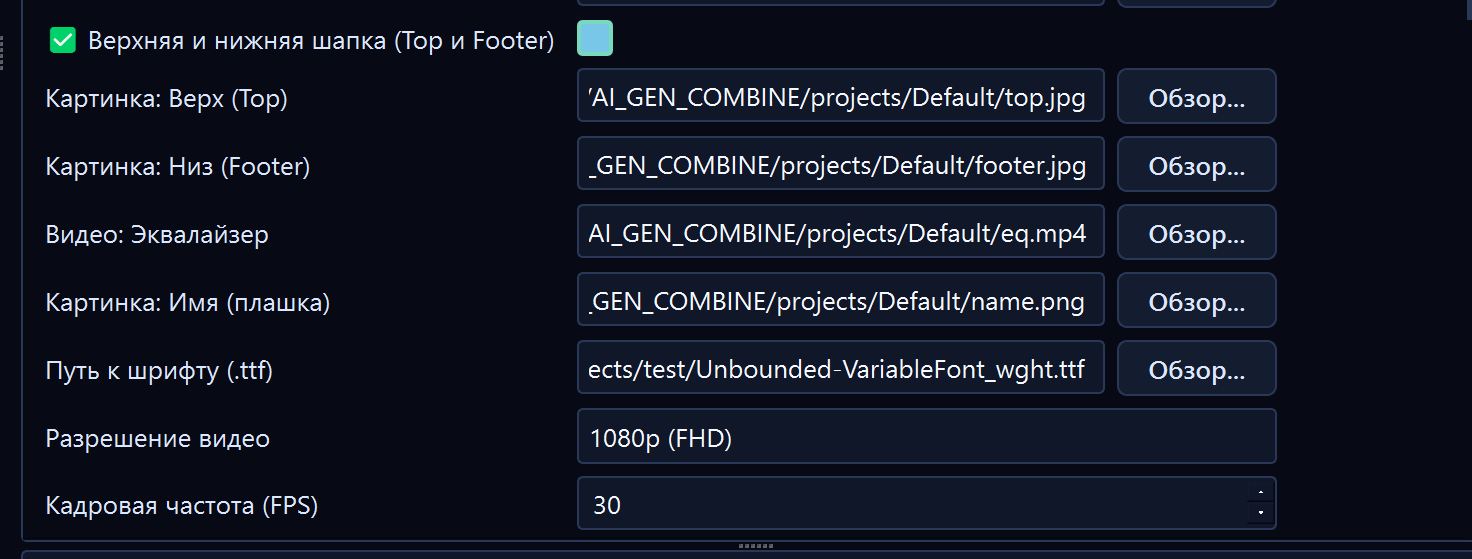
Если галочка «✅ Верхняя и нижняя шапка» включена, софт наложит:
- Верхний баннер с автоматически вписанным заголовком.
- Нижнюю плашку (например, с призывом подписаться).
- Динамический аудио-эквалайзер, который будет прыгать в такт вашему голосу.
- Табличку с именем ведущего (Name Tag).
💡 Все эти элементы (картинки плашек и видео эквалайзера) вы можете нарисовать сами в Photoshop и указать пути к ним в настройках. Если пути не указаны, программа попытается найти стандартные файлы в папке софта.
🎵 Фоновая музыка
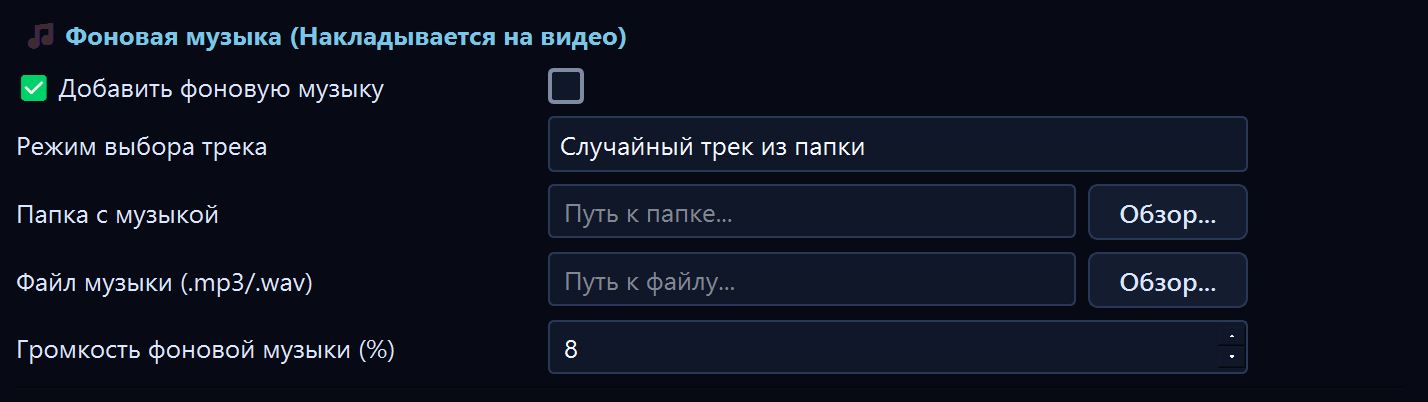
Идеальное видео не может быть без легкого эмбиента на заднем плане.
- Вы можете указать конкретный трек или выбрать целую папку с музыкой (тогда для каждого нового ролика софт будет брать случайный трек, чтобы видео не были одинаковыми).
- Громкость: Рекомендуем ставить
8-10%, чтобы музыка не перебивала диктора.
🎬 Переходы между слайдами (xfade)
Вместо резкой склейки картинок вы можете добавить красивый переход между слайдами. В секции «🎬 Переходы между слайдами» есть четыре независимых варианта — включите любой или несколько сразу:
| Чекбокс | Эффект | Описание |
|---|---|---|
| ✅ Затемнение (Fade) | Классика | Картинка плавно гаснет через чёрный и появляется следующая. Включён по умолчанию. |
| ✅ Наложение (Dissolve) | Растворение | Два слайда «тают» друг в друге одновременно. |
| ✅ Слайдер (Slide Left) | Выезд | Новый слайд выезжает слева, как в презентации. |
| ✅ Зум-переход (Zoom In) | Масштаб | Переход с эффектом приближения. |
💡 Включите несколько переходов одновременно — тогда для каждого следующего слайда будет выбираться случайный эффект из отмеченных. Это разнообразит монтаж и сделает видео живее.
:::tip Важно знать Затемнение работает самостоятельно и не влияет на тайминг. Наложение, Слайдер, Зум — это «продвинутые» переходы. Когда хотя бы один из них включён, слайды автоматически чуть удлиняются, чтобы перекрытие выглядело плавно и ни одна секунда дикторского текста не «съелась».
Параметр «Длительность перехода (сек)» определяет, насколько долго два слайда «перекрываются» (по умолчанию 0.5 сек — оптимально для большинства роликов).
:::
🚀 Производительность и Рендер
Финальный рендер — это сложный математический процесс. Мы оптимизировали его так, чтобы он работал даже на слабых ПК.
- Разрешение: Доступны
1080p (FHD),1440p (2K)и2160p (4K).⚠️ СОВЕТ ДЛЯ СЛАБЫХ ПК: Строго выбирайте
1080p. Разницы на экране смартфона почти нет, но скорость рендера возрастет в 3-4 раза! - Многопоточность: Программа умеет разрезать видео на части и рендерить их параллельно, загружая ваш процессор и видеокарту на 100% для максимальной скорости.
🎉 Итог Шага 6
После завершения процесса в папке проекта появится файл с названием вашей темы, например: Как_снизить_давление_простым методом.mp4.
Это полностью готовый, смонтированный, озвученный и упакованный продукт. Вам остается только загрузить его на свой канал! И как раз для этого у нас есть следующий этап — Шаг 7: Загрузка на YouTube.