🏞 Шаг 3: Генерация Изображений (Киностудия)
Это один из самых сложных и умных этапов программы. Здесь софт не просто "рисует картинки по тексту". Он выступает в роли профессионального режиссера: слушает вашу аудиодорожку, понимает, где нужно сменить кадр, пишет сценарий для художника и контролирует качество каждой картинки.
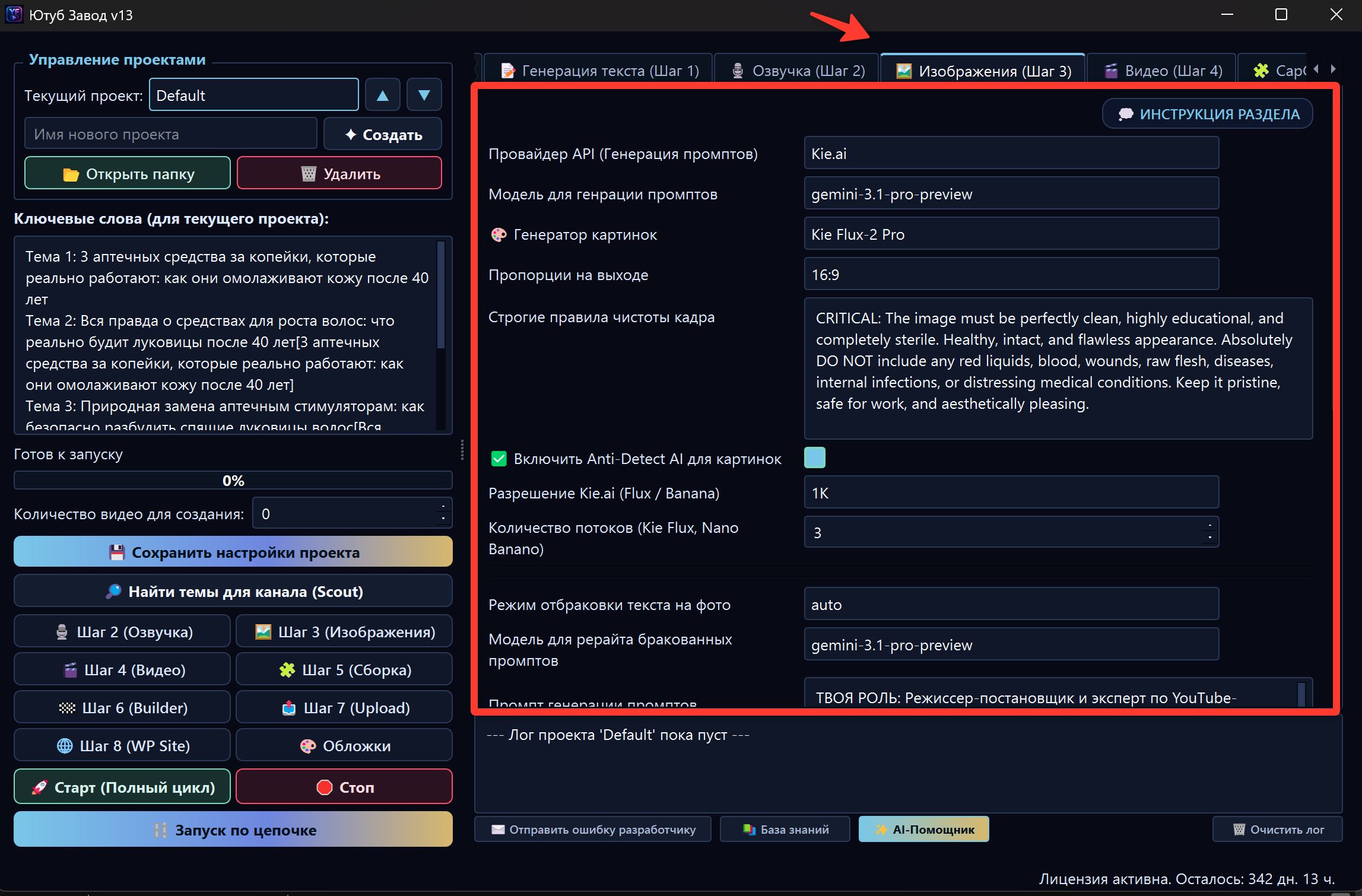
⏱️ Режиссура и Идеальная синхронизация
Обычно ИИ-генераторы видео ставят картинки наугад, из-за чего видеоряд не совпадает со звуком. Мы решили эту проблему кардинально:
- Прослушивание (Whisper): Программа запускает встроенный модуль распознавания речи, который буквально "вслушивается" в вашу готовую озвучку (из Шага 2) с точностью до миллисекунды.
- Раскадровка: Нейросеть получает точный текст с таймкодами и пишет промпт для каждого кадра (например: «с 00:15 до 00:22 показываем крупный план сердца»).
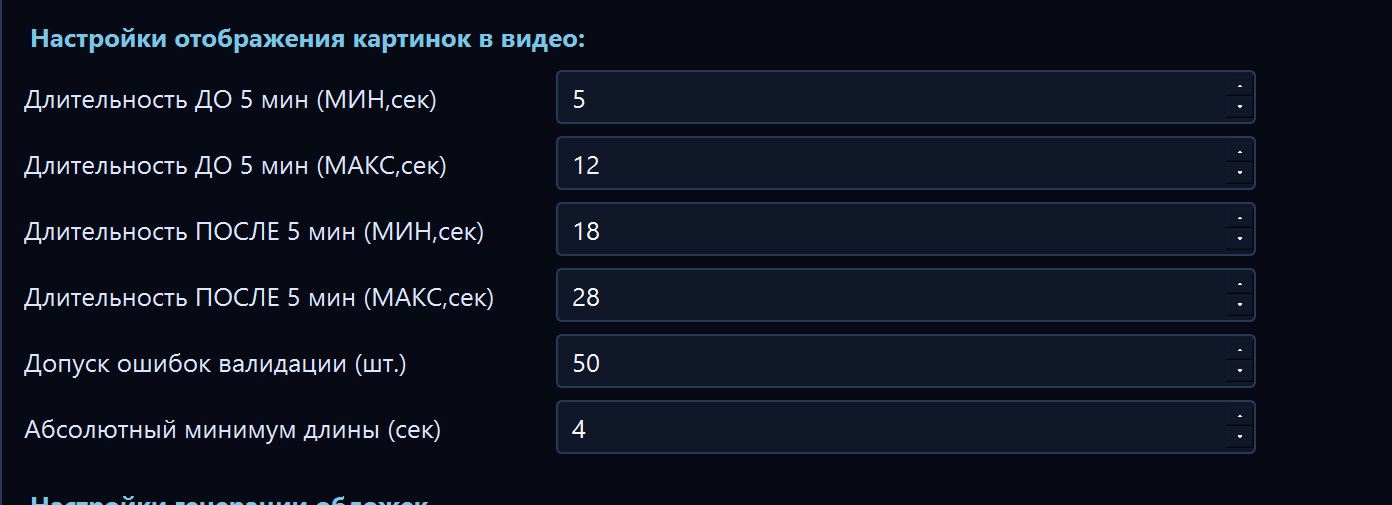
- Контроль качества (Валидация): В софт встроен строгий контролер. Если ИИ ошибся и сделал кадр слишком коротким (2 секунды) или абсурдно длинным (40 минут), контролер забракует работу и заставит ИИ переписать сценарий.
В блоке «Настройки отображения картинок в видео» вы можете сами задать темп (Pacing). Например, указать, что в первые 5 минут картинки должны меняться каждые 6-12 секунд (для удержания внимания), а дальше — каждые 22-28 секунд (чтобы дать зрителю расслабиться).
🎨 Выбор Художника (Генераторы картинок)
В поле «Генератор картинок» вы выбираете нейросеть, которая будет рисовать кадры.
- Kie Flux-2 Pro / Nano Banana (Рекомендуем): Самые современные модели на сегодняшний день. Рисуют потрясающий фотореализм. Работают через ключи Kie.ai.
⚡ Супер-скорость: Для этих генераторов доступно поле «Количество потоков». Если поставить цифру 3, программа будет рисовать сразу 3 картинки одновременно, ускоряя процесс в 3 раза!
- Google Vertex Imagen: Платная и мощная модель от Google. (Требует сложной настройки ключей, описанной в Базовых настройках).
- Local FLUX: Абсолютно бесплатный режим. Программа сама скачает нейросеть и будет рисовать картинки силами вашей видеокарты.
🧠 YouMind Skill: единый визуальный стиль для всех кадров
В Шаге 3 появился режим YouMind Skill — это встроенная база профессиональных визуальных подсказок для ИИ. Если включить галочку «✅ Включить Agent Skill (YouMind)», программа будет не просто просить нейросеть нарисовать очередную картинку, а будет давать ей примеры нужной эстетики: свет, ракурс, материалы, детализацию, настроение и художественный язык.
Проще говоря: вы выбираете один стиль, а программа старается выдержать в нем весь визуальный ряд ролика. Это помогает видео выглядеть цельно, как один аккуратно снятый выпуск, а не как набор случайных картинок из разных генераторов.
Как выбрать стиль
На вкладке Шага 3 найдите поле «🎬 Эстетика кадра». В выпадающем списке теперь доступно 20 популярных направлений. У каждого пункта есть русское пояснение в скобках, чтобы не приходилось угадывать по английскому названию.

Например:
- 3D Scientific Render (3D Анатомия) — лучший выбор для медицинских роликов, органов, клеток, сосудов и научных объяснений.
- Cinematic & Photoreal (Кинокадр) — реалистичный киношный стиль для историй, сцен с людьми и драматичных моментов.
- Macro & Microscopic (Микроскоп) — крупные планы бактерий, вирусов, текстур, кожи, еды и мелких деталей.
- Warm Lifestyle (Стиль жизни) — теплые живые кадры про питание, прогулки, привычки, семью и здоровье.
- Flat Vector Graphic (Плоский вектор) — простые чистые схемы и инфографика, когда нужно объяснить процесс без лишней детализации.
- Technical Blueprint (Синий чертеж) — технические схемы, разметка, инженерный вид, сетки и линии.
Полный список стилей
- Cinematic & Photoreal (Кинокадр) — реалистичный кадр как из фильма.
- 3D Scientific Render (3D Анатомия) — медицинская 3D-графика и научная визуализация.
- Macro & Microscopic (Микроскоп) — макро- и микросъемка с сильным увеличением.
- Warm Lifestyle (Стиль жизни) — теплые повседневные сцены и lifestyle-атмосфера.
- Graphite Pencil Sketch (Карандаш) — аккуратный карандашный набросок.
- Watercolor Art (Акварель) — мягкая художественная акварель.
- Oil on Canvas (Масло) — живопись маслом на холсте.
- Flat Vector Graphic (Плоский вектор) — минималистичная векторная иллюстрация.
- Vintage Engraving (Старинная гравюра) — старинная книжная гравюра.
- Chalkboard Diagram (Мел на доске) — объясняющая схема мелом на доске.
- Claymation Style (Пластилиновая анимация) — объемный пластилиновый stop-motion стиль.
- Glowing Neon Line (Неоновые контуры) — светящиеся неоновые линии на темном фоне.
- Thermal Infrared (Тепловизор) — тепловая карта, энергия, воспаления, горячие зоны.
- Concept Art Paint (Концепт-арт) — цифровая живописная иллюстрация с атмосферой.
- Pop Art Comic (Ретро-комикс) — яркий комикс с контуром и точками в стиле 1960-х.
- Anatomical Ink (Анатомический набросок) — анатомический рисунок тушью на старой бумаге.
- Minimalist Isometric (Милая изометрия) — аккуратные маленькие 3D-сцены в изометрии.
- Gouache Painting (Гуашь) — плотная матовая гуашь с ручной фактурой.
- Charcoal Drawing (Рисунок углем) — контрастный рисунок углем с глубокими тенями.
- Technical Blueprint (Синий чертеж) — синий инженерный чертеж с сеткой и линиями.
Когда это особенно полезно
YouMind Skill стоит включать, когда вы хотите, чтобы ролик выглядел как единая серия кадров. Например, весь выпуск про суставы можно сделать в стиле 3D Scientific Render (3D Анатомия), а выпуск с советами по питанию — в стиле Warm Lifestyle (Стиль жизни) или Macro & Microscopic (Микроскоп).
Если стиль не выбран вручную, по умолчанию используется 3D Scientific Render (3D Анатомия), потому что он чаще всего подходит для научно-популярных и медицинских видео.
🖥️ Настройка Local FLUX (Только для мощных ПК)
В программе встроена поддержка нейросети FLUX.2 — вы можете генерировать картинки абсолютно бесплатно, не платя сторонним сервисам, используя ресурсы вашего компьютера.
⚠️ ЖЕСТКИЕ СИСТЕМНЫЕ ТРЕБОВАНИЯ:
- Видеокарта: Только NVIDIA, не менее 20 ГБ видеопамяти (VRAM).
- Оперативная память (RAM): Не менее 28 ГБ.
Так как процесс первоначальной настройки требует регистрации и ввода команд для привязки ключей Hugging Face, мы вынесли эту инструкцию в отдельный документ, чтобы не перегружать страницу.
👉 Пошаговая инструкция по настройке Local FLUX — Открыть Google Документ
🎭 Режим "Персонаж" (Превращаем канал в сериал)
Если в AI Конфигураторе вы включили галочку «Включить главного героя», здесь происходит настоящая магия.
Программа берет лицо вашего персонажа (которое вы загрузили или сгенерировали ранее) и аккуратно вписывает его в нужные кадры. Как программа понимает, где должен быть персонаж, а где — просто красивая картинка пейзажа или еды?
Ответ: через системный тег <refpersona>.
Когда ИИ пишет сценарий, он ставит этот тег там, где в кадре должен появиться ведущий. Программа видит тег, подхватывает ваше изображение-референс и отправляет его художнику. Результат — ваш герой появляется в разных локациях, в разной одежде, но с идеально узнаваемым лицом!
P.s. Опция лучше всего работает на модели Nano Babano.
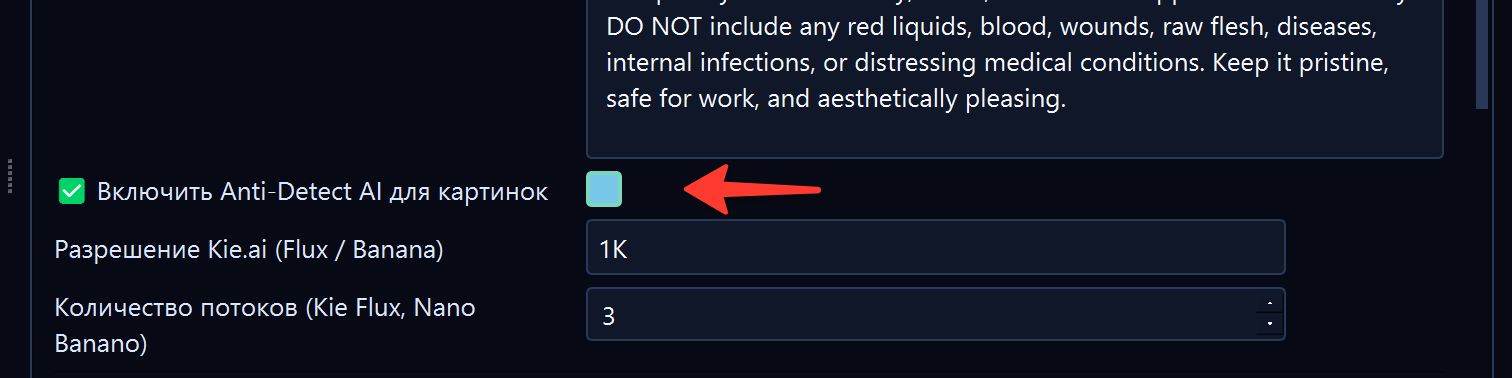
🛡️ Anti-Detect AI для картинок
Как и в случае с текстом и звуком, мы маскируем наши изображения от детекторов YouTube.
Если включена галочка ✅ Включить Anti-Detect AI для картинок, софт применяет к каждой готовой картинке специальные практически не видимые фильтры:
- 🌡️ Добавляет следы реальной оптики.
- 🎞️ Имитирует матрицу настоящей камеры.
- 🗜️ Проводит сжатия, чтобы стереть цифровые следы генератора.
🖼️ Автоматическая генерация обложек (Превью)
В самом низу вкладки находятся настройки генерации обложек. Вам не нужно запускать их отдельно!
Как только программа закончит рисовать кадры для видео, она автоматически перейдет к обложкам:
- Возьмет 3 кликбейтных заголовка, которые придумал ИИ на Шаге 1.
- Проанализирует обложки конкурентов (если вы давали ссылки в Конфигураторе).
- Нарисует 3 готовые обложки с идеальной композицией, поместив крупный, читаемый текст прямо на картинку! Обложки являются одним из самых важных элементов видео, поэтому промты генерации можно вручную дорабатывать для лучшего результата.
Вам останется только зайти в папку проекта и выбрать самую красивую из трех.
🎉 Итог Шага 3
Загляните в папку вашего проекта. Вы увидите там папку Images, доверху набитую потрясающими картинками, а также 3 файла Обложка 1.jpg, Обложка 2.jpg и Обложка 3.jpg.
💰 Стоимость генерации каждой картинки (KIE, Google или локальная GPU) автоматически записывается. Сравнить расходы по разным провайдерам и моделям можно в модуле Аналитика расходов.
Визуальный ряд готов! Но картинки — это скучно. Пора их оживить. Переходим к Шагу 4: Создание видео!