📈 Аналитика Канала: Работа над ошибками
Вкладка «Аналитика Канала» — это ваш внутренний аудит. Если у вас уже есть YouTube-канал, на котором выложены видео, вы наверняка замечали: одни ролики "залетают" на сотни тысяч просмотров, а другие с трудом набирают сотню.
Эта функция берет ваши лучшие и худшие видео, "сталкивает их лбами" и на контрасте выявляет Формулу вашего успеха и Причины ваших провалов.
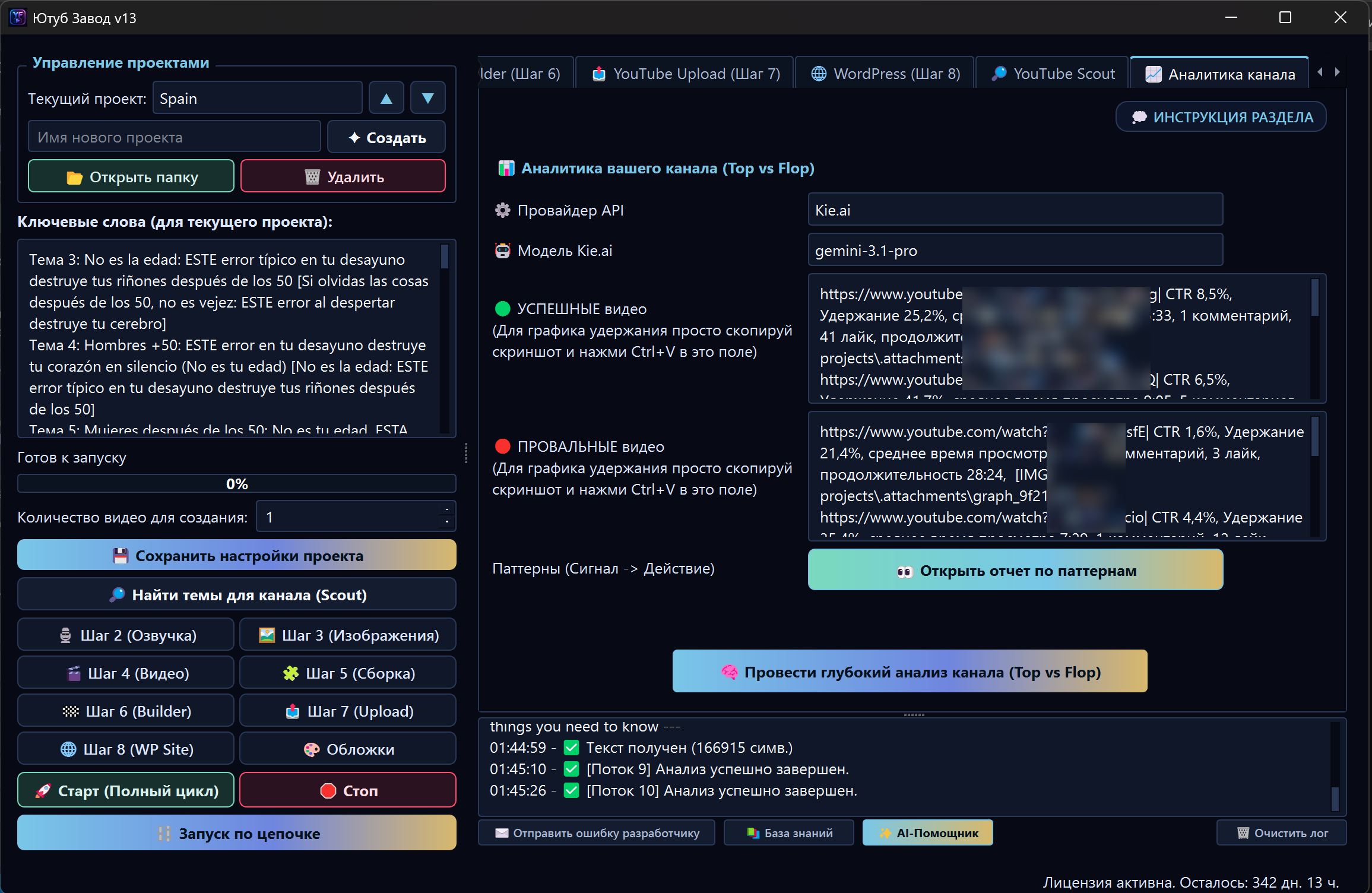
🔬 Как работает анализ (Сигнал ➔ Действие)
Программа скачивает тексты и обложки указанных вами видео и пропускает их через ИИ. Нейросеть ищет скрытые закономерности (паттерны), которые не видит человеческий глаз: как вы строили интригу, на какой секунде зритель ушел, какие цвета на обложке сработали хуже.
Результат выдается в строгом профессиональном фреймворке:
- 📡 [Сигнал]: ИИ описывает найденную закономерность с опорой на цифры. (Например: "На провальных видео удержание падает из-за 40-секундного монотонного вступления, тогда как в успешных интрига задается уже на 10-й секунде".)
- 🎯 [Действие]: Прямая инструкция, что нужно исправить в настройках Завода. (Например: "Ограничить длину Хука в сценарии до 15 секунд, добавить резкую смену кадра и тд.".)
🛠️ Как запустить аудит
Перейдите на вкладку «📈 Аналитика Канала».
Шаг 1: Сбор данных из Творческой студии (YouTube Studio)
Зайдите в аналитику вашего канала на YouTube. Вам нужно выбрать 2-3 самых успешных ролика и 2-3 самых провальных. Выпишите их метрики (CTR, Удержание, Лайки, Комментарии).
Шаг 2: Ввод Успешных видео (Зеленая зона)
В поле «🟢 УСПЕШНЫЕ видео» вставьте ссылки и метрики.
⚠️ Правило ввода: Каждое видео пишется с новой строки. Сначала идет ссылка, затем вертикальная черта
|, затем ваши цифры из Творческой студии + сюда можно прикрепить скриншот диаграммы удержания ролика сделав скриншот в буфер и нажав в конце строчки: Ctr+V, он сам прикрепится.
Пример правильного ввода:
https://www.youtube.com/watch?v=AbCdEfGh123 | CTR 9.2%, Удержание 61%, среднее время просмотра 5:33, 36 лайков, 1500 комментов, длина видео 10:15, [IMG: projects\.attachments\graph_8879f49b.png]
https://www.youtube.com/watch?v=XyZwVuTs456 | CTR 11%, Удержание 58%,, среднее время просмотра 9:34, 3000 лайков, длина видео 16:12, [IMG: projects\.attachments\graph_8879f49b.png]
Шаг 3: Ввод Провальных видео (Красная зона)
В поле «🔴 ПРОВАЛЬНЫЕ видео» вставьте ссылки на ролики, которые "не зашли", в таком же формате что и успешные.
Шаг 4: Запуск
Выберите провайдера (рекомендуем Kie.ai) и нажмите синюю кнопку «🧠 Провести глубокий анализ канала». Программа скачает субтитры, обложки и отправит их ИИ.
🚀 Что делать с результатами?
После завершения нажмите кнопку «👀 Открыть отчет по паттернам». Вы увидите мощный список инсайтов. Как их применить? У вас есть два пути:
-
Через AI-Помощника: Откройте встроенного чат-бота (кнопка в правом нижнем углу) и попросите его: "Прочитай мою аналитику канала и перепиши промпты с учетом этих ошибок". После этого можно прямо в помощнике внедрить промты в софт через кнопку. (советуем этот вариант!)
-
Автоматический: Перейдите во вкладку «AI Конфигуратор» и нажмите «Запустить генерацию промптов». Конфигуратор автоматически прочитает этот отчет и сам перепишет все промпты программы (сценарии, обложки), чтобы исключить ошибки из "Красной зоны" и усилить фишки из "Зеленой зоны".
О том, как работает умный AI-помощник в софте, мы расскажем в следующем разделе: Встроенный AI-Помощник.